一生のうちで必然的に触る時間が一番長くなってしまうもの。
ピアニストだったらピアノ。板前だったら包丁。
システムエンジニアだったら・・
おそらく現代のシステムエンジニアだったら一生のうちで一番たくさん触るものはキーボードなのではないでしょうか。
キーボードがあるから生きていける
当たり前ですがエンジニア業を営む身ではパソコンは必須。つまりその他に付随する周辺ツール・ガジェットも重要、あるいは必須なものも。
必須ガジェットの中でもパソコンのキーボードは最も重要です。キーボードがない世界では助かる命も助からなかった可能性もある。と信じている。
腱鞘炎になったときもキーボードを変えてみたりリストレスト変えてみたり、いろいろ経て現在はキーボード沼から無事脱出しています。キーボード沼地獄の歴史から導き出されたキーボードに対する偏見とおススメ機材をご紹介します。
安価なメンブレン構造

ブレーメンではありません。音楽隊でもありません。メンブレンです。
メンブレンキーボードもいいよねー。
キーを押した感じが、ブヨンブヨンとか、ブニュブニュとしている。押したか押してないか分からない(褒めている)。いつの間にか打鍵できている(褒めている)。
キーボードの打鍵にこれといってストレスを感じない。そして静か。そして安い。デスクトップPCを買うとセットでついてくることもある。初心者にも適している。
というか、今となってはメンブレンで慣れればよくね。って思うくらい優秀。
というか、だからこそ入門エントリーPCのセットに付いてくるのか。
メンブレン構造の高級なキーボード商品あります。
続きましてメカニカル。
高級なメカニカル構造
メカニカルキーボードはカチカチと機械を感じられます。メンブレンに比べ「押している感」があるので、キーボード操作がミスれないeスポーツ選手に人気。というかゲーマーには必須といっていい程メカニカルキーボードが利用されいているよう。
ただ高級なイメージが強い。つおい。
昇華プリントだの青軸だの黒軸だの静音赤軸だの非接点の極上キータッチだの・・キーボードにこだわりを持ち始めた中年男性を路頭に迷わせ底なし沼にハマってもらうように、星の数のごとく商品タイプが存在し口説き文句が散乱ている。目移りしてしまう。
自分にあうキーボードを探し求めるものの、こっちのほうが良いのではないか?と思わせてくれるfacebook広告やGoogleアドセンス広告。魅力的な商品LPや記事に踊らされてポチっとしてしまうのは私だけではないはず。
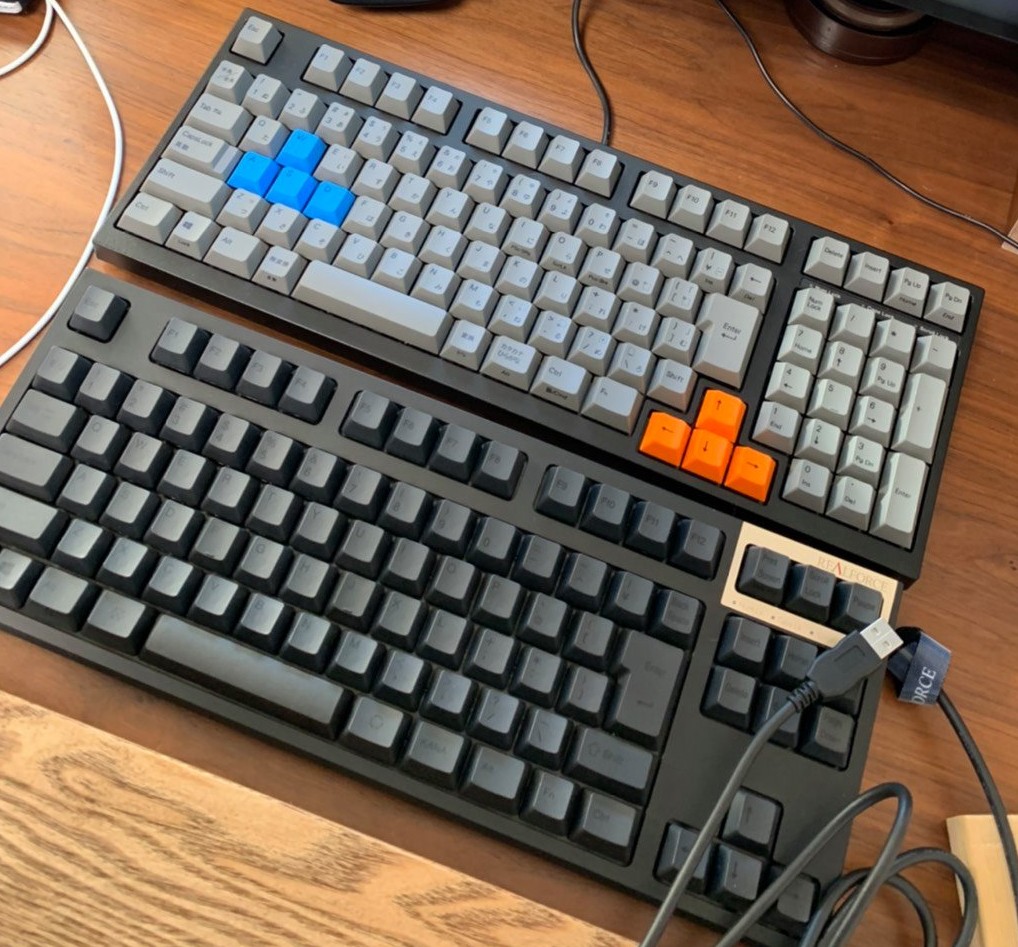
CHERRY MX 静音赤軸:AS-KBM02/SRGBA (4582353584988) がおススメです。
メカニカルは人生で5台程 買い替えました。高級品。でも今使ってないよ。
押し心地は確かに最高ですが、私にとってはメカニカルキーボードがゴールではなかったのです・・
つづきましてパンタグラフ。
コスパも機能も優秀パンタグラフ構造

パンダクラブではありません。パンタグラフです。
パンタグラフキーボードはメカニカルに比べて主張があまり無い。パチパチという打鍵感。ポクポクというタイプも存在する。控えめでいいよね。カチカチと盛大に音がなるメカニカルキーボードに比べて静音なタイプが多いです。逆に押している感をもとめるメカニカルキーボードに静音を求めるってのはお門違いなのかもしれない。
ノートPCのキーボードのようにキーストロークは短い。
タイピングの時にパチパチと「押している感」はメンブレンよりも圧倒的に強い。
価格帯は、パンタグラフはメカニカルキーボードに比べて低く、メンブレンよりは高価なよう。
Apple製品ではMacbookのバタフライ構造やシザー構造が存在して人気だけど、ちょっとそれに近い感じかなぁ・・ま、Macも独特なキータッチだよね。いいよね。
Logicool の MX KEYS がそそる。良さそう。でも高い。でも作業効率上がるなら何でもよい。
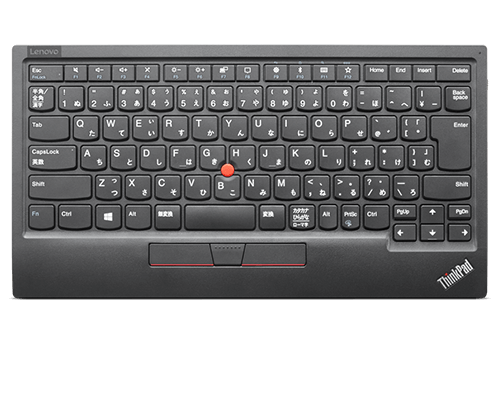
愛用キーボード ThinkPad TrackPoint Keyboard II
キーボード沼から抜け出し、いまは兎に角 ThinkPad Keyboard II もうこれ一択。
なんだアフィリエイトか、と思わずご検討されている方は是非ご参考ください。てかLenovoさんからは一銭ももらってないよ。むしろ色んな端末を買って散財しまく(ry
発売後2ヶ月ほど使用した感じの良くも悪くもを綴ります。
まだ2ヶ月しか使っていないのに分かるの?と言われるかもしれませんが分かるのです。なぜなら、エンジニア人生で、ずーと ThinkPad TrackPoint キーボード を、そしてPCは ThinkPad を使ってきているからね。(現在は訳けあってSurfaceだけど爆)
今回の最新版 ThinkPad TrackPoint キーボードIIは、その歴史の中でも最高峰にお値段以上のキーボードだと思います。
メカニカルキーボードも数か月使ってみたりしたけど、結局パンタグラフのThinkPadキーボードに戻る。長年の定番。
20代後半から長く ThinkPad の Xシリーズを愛用してきました。
ThinkPadのキーボードに慣れたいという理由で使い始めた。ThinkPadをお使いのかたはわかるかもしれませんが、世に普及している外部モニタ―とThinkPadキーボードを比較するとCtrlキーとFnキーの配置が逆なのです。ノートPCを閉じて外部キーボード・外部モニタ―・外部マウスと接続してデスクトップPCのように利用するようになってからも外出先でもオフィスでも自宅でも同一のキーボード配列が望ましい。
キーの押し心地も最高なので、慣れ + 性能の良さ でThinkPadキーボードは欠かせないエンジニア人生となった。
TrackPoint 赤ポチ
何しろ「TrackPoint」が優秀。GキーとHキーとBキーの中間にある TrackPoint 、通称赤ポチの魅力は、ThinkPad Keyboardを愛用する理由のひとつ。
この赤ポチを右手の人差し指で上下左右にグリグリすることで画面上のマウスポインターを動かせます。つまり赤ポチはマウスの役割を担ってくれるのです。
専用のソフトウェア「ThinkPad TrackPoint Keyboard II Software」をインストールするとポインター・カーソルの速度の調節が可能になる。ポインター速度を最高速にすれば4Kディスプレイでも充分快適に使える。例えばテキスト入力位置のカーソルを移動させたいときとかマウスに持ち替えなくてもカーソルを赤ポチで操作できるので、キーボードから手を離さなくてよくなります。これは作業効率がだいぶ上がります。最初は使いづらく不便でしたが、乗り越えた先に慣れると超便利。
駆け出しのエンジニア時代、意を決して ThinkPad X200 を買ったらマウスを買うお金がなくなって、トラックポイントで作業せざるを得ず、結果的にトラックポイントが超絶 使えるようになったよ という経緯です。いまや重度のトラックポイント遣い人間です。トラックポインターラー(?)です。赤ポッチャー(??)です。
前進モデルとの特筆すべき違い
前進モデル ThinkPad Bluetooth ワイヤレス・トラックポイント・キーボード が7年振りに刷新した形です。
前回からの特筆してあげたいバージョンアップをまとめてみます
- ソフトウェアが劇的に改善
- キー配列と各ボタンのサイズがより秀逸になった
- 接続が方法が増え、スイッチが増えた
- USB充電がタイプCになって端子の煩雑事情において助かる
- 筐体が固くなって安心感がある
- FnLockとCapsLockのON、OFFの視認性が向上した
- タイピング後のキーの反発力がちょっとだけ強くなった
前回は「マウスのその他のオプション」から設定していたが、今回は「キーボード」のオプション設定から行う。劇的に変化したよね。
ソフトウェアが劇的に改善
今回のバージョンアップでドライバーやソフトウェアの大事さを思い知った。Logigool の G HUBがインストールできず高級マウスが使えなかった悲しみも思い出す。
ThinkPad TrackPoint Keyboard II Software 前回との違い
インストールし再起動。キーボードの設定を見てみよう。


「キーボードのプロパティ」設定を開くと「外付け TrackPoint」というタブが表れている。
おぉー。素敵。
「キーボードのプロパティ」画面「外付け TrackPoint」タブの「ポインター速度」からポインターの速度を調整できます。私は赤ポッチに慣れているので最大で「速く」にしてます。なかなかポインターが動かないとイライラしちゃうので、ビューンっとポインターが動いてほしい。
ポインター速度の設定は、「マウスのプロパティ」画面「ポインター オプション」タブの「速度」の設定も影響していますが、マウス側の設定項目なので通常のマウスと共通の設定項目です。
したがって「マウスのプロパティ」画面の「速度」設定は利用中のマウスの性能に応じて優先して決定し、TrackPoint の速度に違和感がある場合はソフトウェア側で微調整できます。至れり尽くせりなソフトウェアや。


ちなみに以下は前回バージョンまでのソフトウェアの設定画面ですが、前回までは「マウスのプロパティ」画面に「外付けキーボード」タブが現れていたのが分かります。写真が古めかしい。
この「ThinkPad優先スクローリング」の設定がうまく動いたり動かなかったり謎の挙動をしていたんだなぁ・・前回までは。
前回バージョンの「ThinkPad Compact Keyboard with TrackPoint driver」はもう不要とのことなのでアンインストールしました。

ふぅ・・きれいさっぱり。さらば過去。
ThinkPadスクロール
前回まで不安定だった ThinkPad スクロール 機能も完全に蘇った。
このThinkPadスクロール機能はめちゃくちゃ便利。キーボード本体下部にあるクリックの中央クリックを押しながら赤ポチを上下に動かすとWebサイトのスクロールやソースコードのスクロールが可能です。いちいちマウスに右手を移動させなくてもスクロールができるのです。
そして更に「横スクロール」にも対応していて、横長のエクセルを左右に移動したいときは中央クリックを押しながら赤ポッチを左右にグリグリすれば画面をスクロールできます。
今回のThinkPadスクロール機能は圧倒的に前回に勝る。超便利。これがLenovoの本気なのか。
F12キー割り当て機能「☆キー」
また今回のソフトウェアではコントロールパネル群の特定のアプリケーション起動をfnキーのF12に割り当てが可能になる。たとえばよく使うF12キーでエクセルを即時起動する等が可能。あんま使わないけど。
ノートPCなどのコンパクトキー配列ではF12キーにPrtSc(プリントスクリーン)キーが割り当てられていることが多いが、ThinkPadでは十字キーの左隣にPrtScが配置されているため、F12が空く。「空いたF12キー何でも使っていいよ」というThinkPad特有機能、Lenovoからの贈り物ですね。超便利。あんま使わないけど。
秀逸なキー配置
私は日本語配列キーボードを愛用しています。英字配列も使えますが、日本語配列のEnterキーの形が好きなので、エンターの押しやすさというか、形が好き。なにあの形。
先ほどもすこし申し上げましたが、このキーボードの優れていると思う点をまとめる
- PrintScreenキーが下部に配置されていて F12 の役割を自由に設定できる
- 十字カーソルキーの両隣に PageUp と PageDown が配置されていて、隙間が空いている
- Ctrlキーがスペースキーの右側にも配置されている
- Altキーがスペースキーの右側にも配置されている
- スペースキーが無駄に大きくない
- F4とF5キーの間に、F8とF9キーの間にそれぞれ僅かに間隔がある(これは秀逸)
F4とF5キーの間に、F8とF9キーの間のそれぞれに隙間が少し空いている仕様は前作の ThinkPad Trackpoint Keyboard ではこの隙間は無い仕様だった。ただし前々回バージョンには隙間は存在していた。写真をご参照あれ。
F4の位置がブラインドタッチで探れるのは鳥獣用。じゃなかった超重要。
というのもエクセルでは「前の動作を繰り返す」という役割がデフォルトの設定としてF4キーに充たっている。めちゃくちゃ多用するのでF4キーとF5キーの隙間を左手中指で探せるので、鳥獣用。じゃなかった超重要。
このファンクションキー隙間配置を復活してくれて、Lenovoさん本当に有り難う。まじ助かります。左手の人差し指でブラインドタッチでF4やF5を押すスピードが前作のThinkPad Trackpoint Keyboardよりも0.2秒くらい早くなった。F4とF5は多用するので、1年間で計算したら1時間くらいは作業時間が短縮されると思う。その1時間で何でもできる。
しかし残念なことに F5キーは「ブラウザの更新」でよく使っていたけど、前回の仕様のせいで最近はCtrl + R を使うような体質になってしまった・・これを機にF5もまた使うようにしようと思う。
ファンクションキーをファンクションキーとして使うためのFnLockキーのONとOFFもライトが点灯消灯するので一目瞭然になったのも便利。
※CapsLockにもライトが付いた。至れり尽くせりだぜ。
選べる接続方法
BlueTooth5.0 と 2.4GHz無線 での接続。
前回バージョンの機種は、USB接続かBluetooth接続の機種がそれぞれ分かれていて接続方法もどちらかの一択でしたが、今回からは2択です。しかもどちらの接続方法でも 遅延 をほぼ感じませんでした。ほぼ、というか通常の事務作業や開発コーディング作業をしていて感じられる程の遅延は全くありません。
Bluetoothと2.4GHz無線にはAES-128bit暗号化通信技術が用いられているそうです。つまり入力した暗証番号や文字がスキミングされないようにセキュリティも高まっているらしい。パスワードは最近はChromeの自動入力ばっかりだけどね!
Bluetoothと2.4GHz無線の切り替えは、本体上側のサイドスイッチで切り替えができる。メインPCを2.4GHz無線で、2台目のPCにBluetoothで接続を設定しておけば接続方法切り替えスイッチで即座に操作端末を切り替えられるという技も使える。Bluetooth接続なら Android や iPad のキーボードとして即時切替可能ってこと。開発中のサービスをiPadでデバッグしたいな、というときとか、何とまぁ便利なのでしょうか。私はAndroid端末にあらかじめBluetooth接続設定をしています。この位置にスイッチがあるのは秀逸。
Androidモード切り替えスイッチでF9で「戻る」、F10で「ホーム」、F11で「検索」、F12で「アプリケーション切り替え」が行なえるらしい。使ってないけど。
Bluetooth5.0 は Windows 10 Swift Pair に対応していて、ペアリングが楽ちん。が、2.4GHz推しなので使ってない。
内蔵バッテリ駆動でフル充電から約2カ月間動作する。すごく持ちがよい。というか忘れたころに充電切れるやん。
USB接続は端子はUSBタイプCなのですが、充電専用のポートなのでキー入力のデータ転送はUSB有線接続では認識することは出来ないみたい。今後数年間はこのタイプC規格が普及していくでしょうから充電も快適ですね。キーボードはあまり動かさないのでUSBを指しっぱなしにしてもよいのですが、稀にキーボードをデスクの端っこに移動して利用することがある(別PCに入力するときやiPad利用するときとか)ので、有線か無線かの差は激しいです。無線にしとけば咄嗟の際に嬉しいってことで備えあれば憂いなしです。備えあれば嬉しいな、です。
私は2.4GHz無線を利用しています。パソコン側に接続する無線USBレシーバーは購入時に探したけど見当たらず、説明書をみたらキーボード本体に収納されていた。オシャレだね。無線レシーバーをSurfaceドックのUSB端子に差し込むだけ。簡単に設定できますしBluetoothよりも遅延しない(気がします)です。ワイヤレスマウスをBluetooth接続していた時の遅延具合は結構感じたので、そのトラウマから来る2.4GHz推し。
奥側の高さを上げて角度を付けられる
定番ですね。足です。高さ調整のための足。
足を起こすことで角度を付けられます。便利。使ってないけど。
むしろ、私はキーボードの手前側を高くしたい派です。
キーボードの手前を高くするという仕様は Microsoft のエルゴノミクスキーボードに見られる仕様です。
わざとリストレストを手前側に噛ませて手首を高く、指先側を低くしたりもしてます。そうすると手首にかかる負担が少ないような気がするんですよね。
奥側・指先側を高くすると、指や手首を反らす筋力が必要じゃないですか?と思う。
この足をたたんで利用してます。
たたんで平らにすると、机にピタッと当たって安定する気がしますし。
私がこのThinkPadキーボードに一つ望むこととしたら、コストは少しかさむかもしれませんが、手前側にも折り畳みできる足を付けてほしいということですね。
手前側を高くしてエルゴノミクスキーボードのように使用したい人も多いはずです。
また手前側の足は起こしても高さ+6mmくらいの設定にし、奥側のよりも少し低く設計しておくことで、全ての足を起こしせばメカニカルキーボードのようなキー打点の高さにもできます。リストレストを使用したい人にも嬉しい設計となるので利用者が増えそう。手前側にも折り畳みできる少し低い足を搭載すれば一石二鳥の機能になり得ると思います。是非ともご検討くださいLenovoさん。届けこの思い。
キーの押し心地
キーの押し心地に定評があるThinkPad。それを進化させ続けてきたメーカー魂を感じます、ひしひしと。
パンタグラフ構造。
パンタグラフ型特有の沈み幅の少なさではありますが、押し戻す力がメカニカルの様に強く絶妙です。MacBook Proのキーボードも問題が多いバタフライを経て素晴らしいシザー構造に変革しましたが、Macbookのシザー構造のキーよりも押したときの沈み込みは深く感じられ「押している」感があります。まぁ外付けキーボードなのでね。メカニカルの深さ程はありませんが、押したかな?押してないかな?の不安は全く感じませんし、手首の筋肉への負担も少ない感じがします。
ストレスが無いということは作業に集中できます。集中を超えて没頭できるということや。ワイはサルや。プログラマーサルや。
慣れだよね、悪しからず。
と、まぁ究極的には慣れだよね。好みは人それぞれだよね。というお話にしてこの偏見記事への非難を回避しようということ。
ガジェットや特にキーボードとマウスの使いやすさっていうのは、人間のほうが慣れて合わせていくんだとは思います。
ですが、どの機材に慣れるかは選択する必要があると思います。
私にとっては至れり尽くせり ThinkPad Trackpoint Keyboard II が最適。Lenovo有り難う。
というアフィリエイター張りのLenovo推し記事となりました。
最後にリンクはっておきます。
参考 : Lenovo ThinkPad トラックポイント キーボード II